アカウント登録とブラシ機能を軽く使ってみました。
実施した手順をカンタンに載せておきます。
Runwayにアクセス
Runwayサイトにアクセスしましょう。

Runway | Building AI to Simulate the World
We are building foundational General World Models that will be capable of simulating all possible worlds and experiences. The next frontier of intelligence will...
runwayml.com
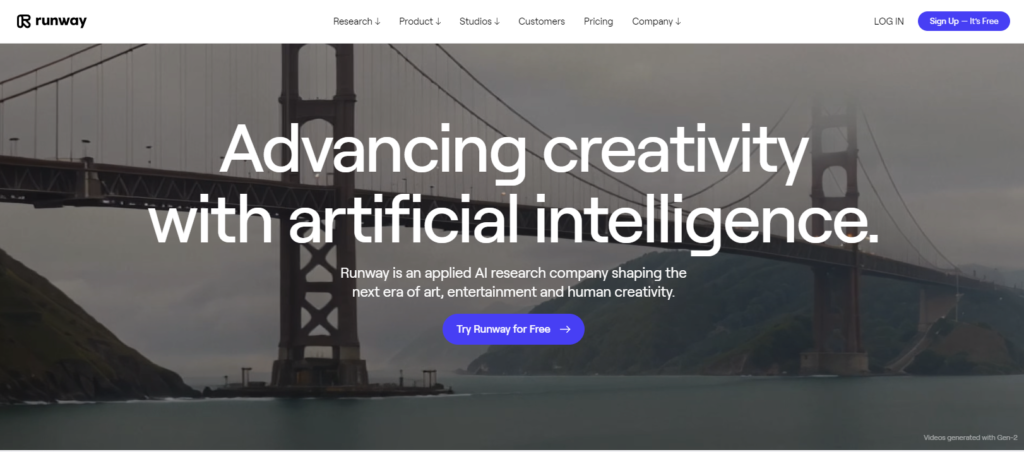
ログイン、サインイン
アカウントを作成して、ログインします。
Googleアカウントがあれば、カンタンにアカウント作成ができます。
動画を作成する
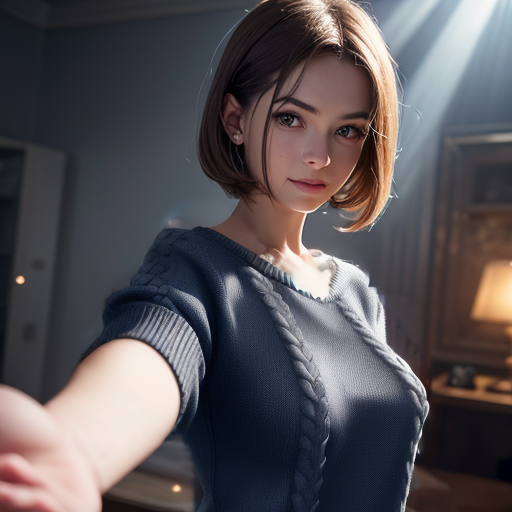
今回は、StableDiffusionで作成した画像に動きをつけてみます。
「Try GEN-2」を押下
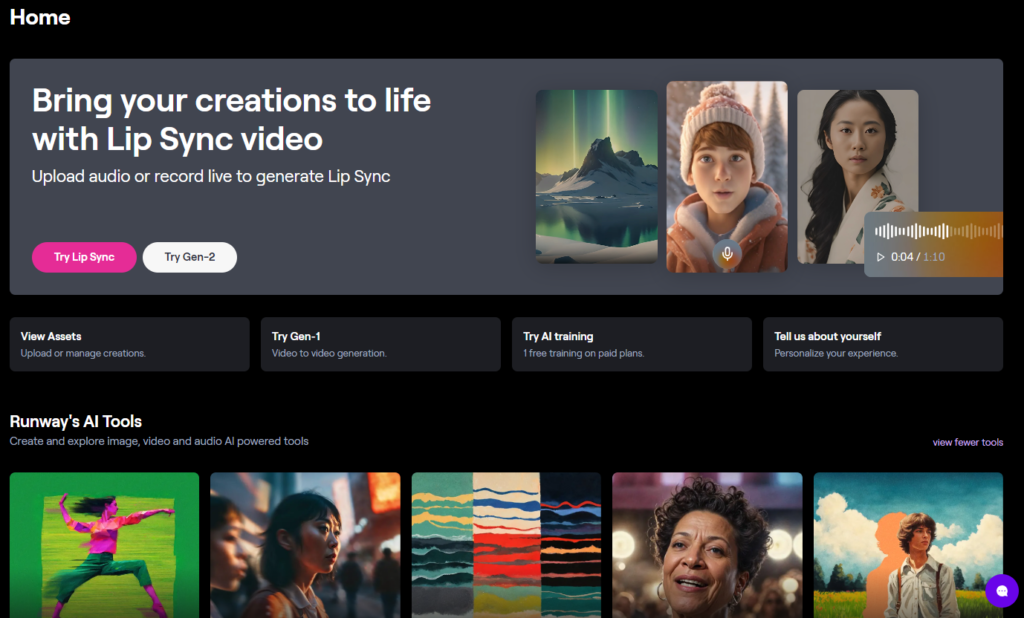
ログイン後のトップ画面で、「Try Gen-2」を押下します。
元画像アップロード
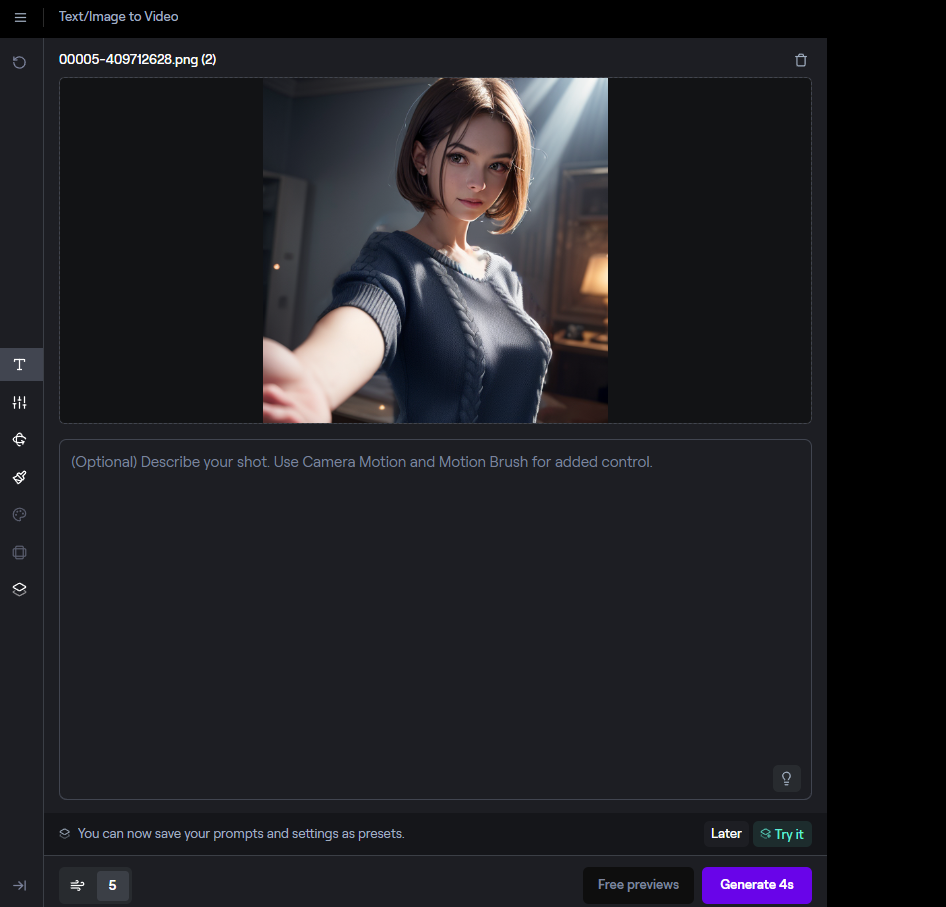
画面左上に、元画像を配置します。
動かしたい効果をカスタマイズ
今回は、全体のズームイン効果と被写体のズームアウト効果を掛け合わせてみます。
カメラモーション機能を使う
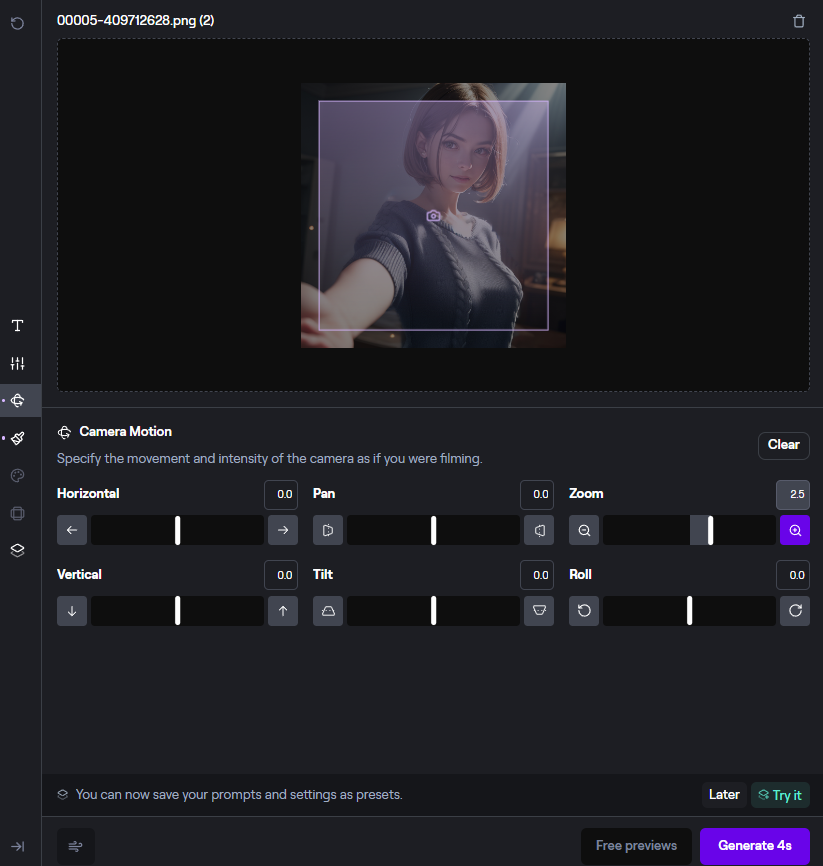
カメラモーション機能で、ZOOMの数値を上げます。(ズームイン)
今回は、「2.5」にしてみます。
ブラシ機能を使う
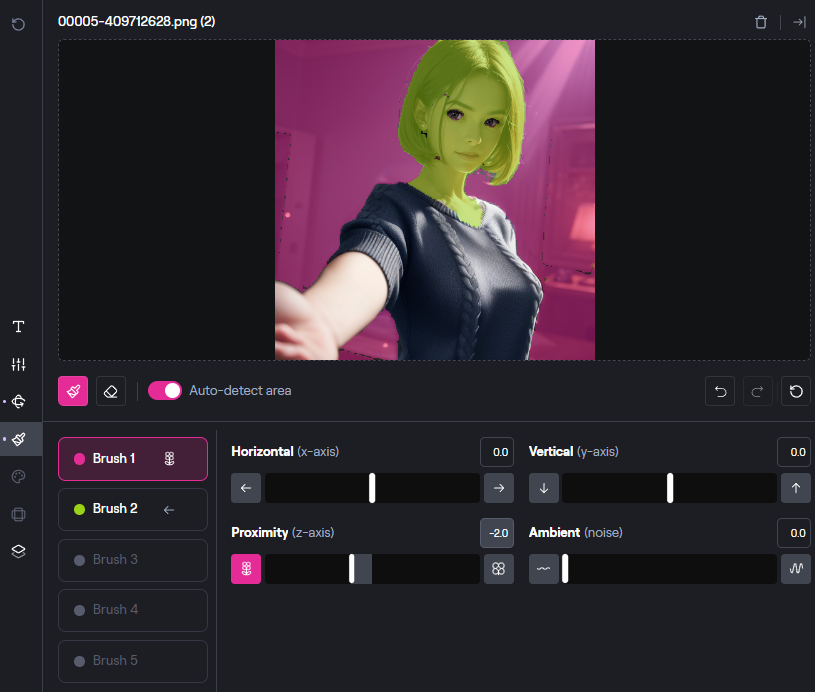
ブラシ機能は、指定した箇所を任意に動かすことが可能。
背景部分をズームアウトさせます。数値は-2.0にします。
顔部分はX軸を左に-2.0にしてみます。
X軸は左右に動かす効果があるので、少し左に動くはずです。
ジェネレート押下
「Generate」を押下します。
初回は無料でクレジットがトライアルでついてきます。
無くなると購入が必要になりますが、トライアルでしっかり触れて遊んでみましょう。
生成した動画
今回の数値指定で作成でき動画はこちら。
ちょっと違和感ありつつも、まあ良いんじゃないですかね!
以前にも作成した動画もあるので、載せておきます。